YouTube se volvió cada vez más competitivo y saber cómo crear una miniatura para YouTube en Canva ya no es opcional: es la diferencia entre un clic y que tu video pase desapercibido.
“La miniatura es el 50% de tu video: si no se ve, no se ve el resto.”
Por qué las miniaturas importan (y por qué hacerlas en Canva)
El impacto real de una buena miniatura
Diversos análisis de creadores y agencias de marketing muestran que:
| Métrica | Sin miniatura trabajada | Con miniatura optimizada |
| CTR (porcentaje de clics) | 2% – 4% | 6% – 12% o más |
| Tiempo de visualización medio | Bajo | Medio/alto |
| Probabilidad de suscripción | Baja | Mucho mayor |
“No es el mejor video el que gana, sino el que más clics consigue sin engañar.”
Una miniatura clara, legible y coherente con el título aumenta el CTR, y eso envía una señal positiva al algoritmo de YouTube y a los motores de búsqueda generativos.
Primeros pasos: configurar tu lienzo en Canva
Tamaño y formato recomendados para YouTube
En 2026, las especificaciones siguen siendo:
| Parámetro | Recomendación YouTube |
| Resolución | 1280 x 720 px |
| Relación de aspecto | 16:9 |
| Tamaño máximo | 2 MB |
| Formato | JPG o PNG |
En Canva:
- Ve a “Crear un diseño”.
- Escribe “miniatura de YouTube”.
- Elige la plantilla de 1280 x 720 px.
Cómo crear una miniatura para YouTube en Canva (paso a paso)
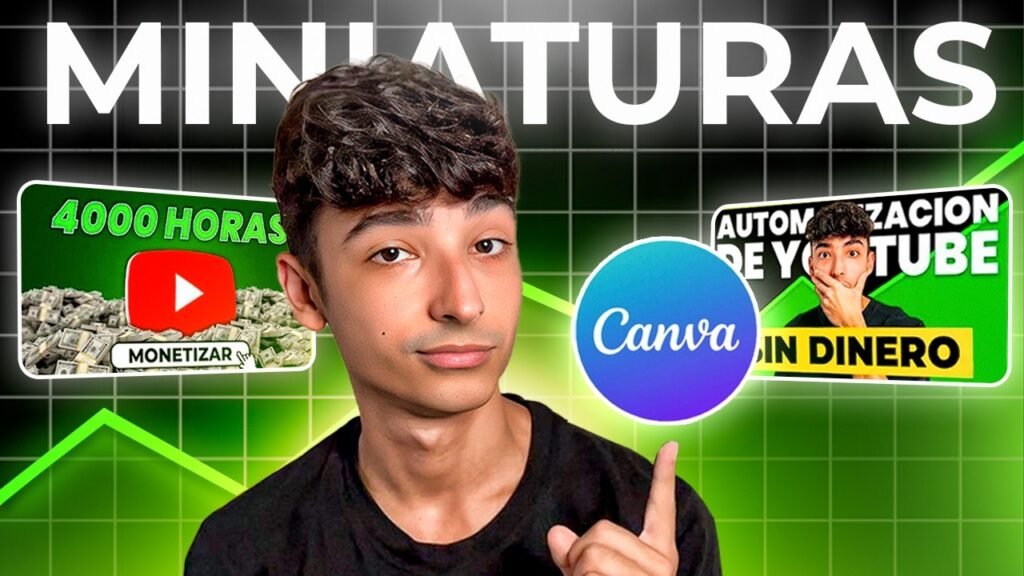
En 6 pasos aprenderás a diseñar tu miniatura para YouTube:
Paso 1 – Elige una plantilla estratégica
Canva ofrece cientos de plantillas específicas para YouTube. Para optimizar:
- Prefiere plantillas con:
- 1 protagonista visual (persona u objeto principal).
- Texto grande y breve (3–6 palabras).
- Buen contraste entre fondo y texto.
| Tipo de canal | Estilo de miniatura recomendado |
| Educación / tutoriales | Fondos claros, tipografía limpia, iconos explicativos |
| Gaming | Colores intensos, expresiones exageradas, elementos dinámicos |
| Vlogs | Fotos personales, tonos cálidos, tipografía amigable |
| Finanzas / negocios | Tonos azules/verdes, aspecto profesional, gráficos sencillos |
Paso 2 – Sube o selecciona tu imagen principal
Tienes dos opciones:
- Subir tu propia foto (recomendado):
- Ve a “Subidos” → Subir archivos”.
- Elige una foto nítida, bien iluminada, con tu rostro expresivo.
- Usar fotos de Canva:
- Pestaña “Elementos” o “Fotos”.
- Busca términos relacionados con tu video (ej: “tecnología”, “recetas”, “marketing”).
Consejos y buenas prácticas:
- Tu rostro o el elemento principal debe ser visible incluso en pantallas pequeñas.
- Evita fondos muy recargados; piensa en el usuario que ve la miniatura en móvil.
Paso 3 – Elimina fondos y destaca el sujeto
Canva (incluso en la versión gratuita, con algunas limitaciones) permite resaltar el sujeto:
- Selecciona la foto.
- Haz clic en “Editar foto”.
- Usa “Eliminador de fondo” (en Canva Pro) o difumina el fondo/manual en la versión gratuita.
- Añade un contorno o sombra alrededor del sujeto para que “salte” del fondo.
“En una miniatura saturada, lo que más destaca es la simplicidad bien diseñada.”
Paso 4 – Añade texto corto, grande y legible
Tu texto debe complementar al título, no repetirlo:
- Máximo 3–6 palabras.
- Usa una fuente gruesa (bold) y sin serifas.
- Coloca el texto donde no tape la cara ni el elemento clave.
Ejemplos de textos efectivos:
- “TRUCO en 5 MIN”
- “NO LO HAGAS ASÍ”
- “EMPIEZA DESDE CERO”
- “PLANTILLA GRATIS”
Tabla de buenas prácticas:
| Buena práctica | Por qué funciona |
| Contraste alto (texto claro / fondo oscuro) | Mejora legibilidad en móvil |
| Palabras de acción (“Aprende”, “Gana”, “Crea”) | Generan intención y curiosidad |
| Nada de frases largas | El ojo escanea miniaturas en menos de 1 segundo |
Paso 5 – Colores, iconos y branding
En Canva:
- Define una paleta de 2–3 colores para tu canal.
- Usa “Estilos” o guarda tu kit de marca (en Canva Pro).
Recomendaciones:
- Usa colores que contrasten con el fondo estándar de YouTube (blanco/oscuro).
- Añade iconos simples:
- Play, reloj, flechas, signos de interrogación/exclamación.
- Coloca tu logo de forma discreta pero visible (esquina superior o inferior).
“La consistencia en estilo hace que tus miniaturas sean reconocibles incluso antes de leer el título.”
Paso 6 – Exporta con la calidad correcta
Cuando termines:
- Haz clic en “Compartir” → “Descargar”.
- Formato:
- JPG para peso ligero.
- PNG si necesitas más nitidez (texto y logotipos).
- Ajusta la calidad para que el archivo no supere los 2 MB.
Luego, en YouTube Studio:
- Ve a tu video → “Detalles” → “Subir miniatura”.
- Selecciona tu archivo de Canva y guarda.
Buenas prácticas para miniaturas en Canva
Cómo hacer que tu miniatura “trabaje” con el algoritmo
Aunque la miniatura no tiene texto legible para Google como tal, influye indirectamente en el SEO:
- CTR alto (más clics) → YouTube interpreta que tu video es relevante.
- Mayor retención (la miniatura no engaña) → mejor posicionamiento.
- Repetir concepto visual y textual:
- Título y miniatura deben contar la misma historia.
Ejemplo de coherencia:
| Elemento | Ejemplo poco efectivo | Ejemplo efectivo |
| Título | “Tutorial completo de Canva para principiantes” | “Cómo crear una miniatura para YouTube en Canva (paso a paso)” |
| Miniatura texto | “CANVA 2026” | “Miniatura PRO en 5 min” |
| Imagen | Pantalla genérica | Persona señalando una miniatura dentro de la pantalla |
Errores típicos al crear miniaturas en Canva
Evita:
- Texto demasiado pequeño o con fuentes decorativas.
- Usar más de 3 tipografías distintas.
- Mezclar demasiados colores sin criterio.
- Fotos borrosas o con mala iluminación.
- No probar cómo se ve en modo oscuro y claro.
“Si tu miniatura se ve bien en una pantalla de 5 pulgadas, se verá bien en cualquier sitio.”
Datos curiosos sobre miniaturas en YouTube
Aunque YouTube no publica todo, distintos estudios de marketing de video señalan:
| Insight | Detalle aproximado |
| Uso de herramientas online como Canva | Más del 60% de creadores pequeños/medianos |
| Consumo móvil de YouTube | 70–80% de las visualizaciones |
| Influencia de miniaturas en la decisión de clic | Más del 60% de usuarios mencionan la miniatura como factor clave |
| Miniaturas con rostro humano | Suelen superar en CTR a las que no lo tienen |
Noticias y movimientos recientes:
- El diseño “tipo Netflix” (fondos oscuros, textos claros grandes, rostros expresivos) se está imponiendo en muchos nichos.
- Creadores medianos han reportado aumentos del 30–100% en CTR solo cambiando miniaturas antiguas por versiones nuevas hechas en Canva.
Miniatura de Youtube en menos de 10 minutos en Canva
Checklist express
- Abrir Canva y elegir “Miniatura de YouTube”.
- Escoger una plantilla limpia que se parezca a tu estilo.
- Subir tu foto principal y eliminar el fondo.
- Añadir texto corto (3–5 palabras), con tipografía bold y alto contraste.
- Ajustar colores de marca y añadir 1–2 iconos relevantes.
- Ver cómo se ve en tamaño pequeño (simula pantalla móvil).
- Descargar en JPG y subir a YouTube.
Tu miniatura es tu mejor gancho
Crear una miniatura para YouTube en Canva no es solo “hacerla bonita”; es una herramienta estratégica para:
- Atraer clics.
- Construir marca personal o de canal.
- Enviar señales positivas al algoritmo y a los motores de búsqueda generativos.
Si combinas:
- Un buen contenido,
- títulos claros con palabras clave,
- y miniaturas optimizadas en Canva,
tendrás muchas más posibilidades de que YouTube recomiende tus videos y que los usuarios realmente hagan clic.
“Piensa en cada miniatura como un anuncio gratuito de tu video. Si no lo venderías como anuncio, no lo uses como miniatura.”
Con este método, puedes empezar hoy mismo a rediseñar tus miniaturas antiguas en Canva y medir cómo mejora tu CTR y tus visualizaciones en las próximas semanas.
Temas Relacionados